Bilişim dünyasında hizmet vermek ve varlığınızı sürdürmek için, bir web sitesine ihtiyaç duyarsınız. İster kurumsal bir firma olun, isterseniz bireysel çalışmalar sergileyecek olun; web siteniz internetteki yeni yüzünüz olacaktır.
[su_service title=”2020 Yılı için anlatım güncellenmiştir!” icon=”icon: history” icon_color=”#34d849″ size=”26″][/su_service]
Birçok alanda, reklam veya Google üzerinden kazanç sağlamak için, belirlediğiniz sektörde veya projede varlık sergilemek için sahip olmanız gereken web sitesini ise; kendiniz kurmanız halinde, hem müdahale etme konusunda başarı elde edebilir, hem de güvenilir ve sorunsuz bir siteye kavuşabilirsiniz. Şimdi sizlere site nasıl kurulur sorusu hakkında bilgiler vereceğiz.
[su_service title=”Başlamadan Önce…” icon=”icon: hand-o-right” size=”34″]Bu yazımızda ADIM ADIM BİR WEB SİTESİ NASIL AÇILIR, NASIL KURULUR resimlerle anlatmaya çalıştık. Yazının sonunda sizinde www. ile başlayan bir web siteniz olacak.[/su_service]
Site nasıl kurulur – Nelere ihtiyaç var?
Bir web site açmadan önce, sahip olmanız gereken şeyler vardır. Bunlar; Domain (alan adı) ve Hosting hizmetidir. Sitemizde en iyi hosting firmalarını inceleyebilirsiniz.
[su_highlight]Domain Nedir?[/su_highlight]
Domain; Türkçe karşılığı olarak alan adı; internet sitenizin ismi anlamına gelmektedir. Örneğin; Google Şirketinin sahip olduğu domain, www.google.com‘dur. Yani “Google” ismi burada alan adını ifade etmektedir. Domain’i satın aldıktan sonra, süresini uzattığınız sürece sizde kalır. Domain bilgilerine ise; aldığınız firmada yer alan Whois bölümünden ulaşabilirsiniz. Bir Domain, yalnızca bir kişi tarafından satın alınabilir.
[su_highlight background=”#ffe499″]Hosting Nedir?[/su_highlight]
Hosting; bir web sitesi açmak için gerekli olan tüm dosyalar ve dökümanların barınması gereken bir alana ihtiyacınız vardır. Hosting Firmalarında yer alan sunucular (makineler) içerisinde sizler için ayrılan kısma, Hosting denilmektedir. Bir sunucuda, birden fazla hosting bulunabilir. Yani herhangi bir siteyle aynı makinede, sizin sitenizde barınabilir.
Bir web sitesi açmak için gerekli olan 2 temel hizmetin sonucunda, -ki bunlar; domain ve hosting- sitenizi açmak için adımlara başlayabilirsiniz. Dilerseniz şimdi; bir site nasıl kurulur bunun için gerekli olan yolu, adım adım inceleyelim:
Domain Nasıl ve Nereden Alınır?
Domain ve hosting satın almak için, ülkemizde hizmet veren birçok firma bulunmaktadır. Ancak dünya çapında bilinen ve dünyanın en iyi hosting firması olduğunu ispatlayan Hostinger, bu konuda başarılıdır. Özellikle Türkçe dil desteği ve Türkçe dilinde destek veren çağrı merkezinden sonra Türkiye’nin en iyi firması diyebiliriz. Dünya’da 29 milyonun üzerinde müşteriye hizmet sağlaması da, ne kadar kaliteli ve dünya devi olmanın hakkını verdiğini kanıtlar niteliktedir. Domainlerinizi Hostinger üzerinden alacağınız zamanlarda, kupon ve indirim kodlarını da sorunsuzca kullanabileceğiniz gibi; zaman zaman sunulan eşsiz fırsatlar ve büyük indirimlerden de faydalanabilirsiniz. Öyle ki; firmadan satın alacağınız Domain ve Hosting’i, yaptığı kampanya dahilinde aylık/1$ gibi düşük bir fiyatla satın alabilirsiniz. Bunun için yazının devamını okumanız yeterlidir.
Bunun yanı sıra; destek konusunda da Türk firmalarından daha kaliteli ve etkili çözümler üreterek, 7/24 ulaşabileceğiniz bir çağrı merkezine sahiptir.
[su_quote]Bu anlatımda domain ve host alımını Hostinger firması üzerinden anlatacağım. Burada asıl amaç ilk defa site kuracak arkadaşların sorunsuz bir hizmetle karşılaşmalarını sağlamaktır.[/su_quote]
Yazıyı okumak istemiyorsanız. Videomuzu izleyerek site nasıl kurulur tüm detaylarıyla öğrenebilirsiniz.[su_highlight background=”#f67a77″]Videoda herseye ADIM ADIM anlattım, videodan takip etmenizi öneririm.[/su_highlight]
[su_service title=”Domain ve Hosting Alma İşlemi” icon=”icon: chevron-right” icon_color=”#ceff63″ size=”24″][/su_service]
Hostinger firmasından Aylık $1 ödeyerek hem hostumuzu hem de domainimizi almak için Hostinger firmasının özel indiriminden yararlanacağız.
1) Bunun için aşağıdaki kampanya koduna tıklayarak indirimin aktif olduğu sayfaya gidiyoruz.
[coupon title=”%20 İndirim Kuponu” reveal=”code” theme=”base red” description= “Aşağıdaki kuponu kullanarak Hostinger’in tüm paketlerinden %20 İNDİRİM alabilirsiniz. Hostinger’in en yüksek 2020 yılı için çıkardığı indirim kuponudur.” url=”https://eniyiyabancihosting.com/i/hostinger” code=”HOSTINGER2020″ image=”https://eniyiyabancihosting.com/wp-content/uploads/2020/05/hostinger.jpg”]
2) Yukarıdaki linke tıkladığınızda aşağıdaki sayfa açılacaktır. Bu sayfa yukarıda bahsettiğim kampanya sayfasıdır. Bu aşama ile site nasıl kurulur anlatmaya başlıyorum.

Gördüğünüz gibi kampanya ile aylık 3.49 TL ye geliyor. Bu rakam 48 aylık paket alımı olduğu için bizle pek alakası yok. Biz genellikle 12 aylık veya 48 aylık paketleri seçmeyi tercih edeceğiz. “Şimdi Başla” linkine basıp devam ediyoruz.
3) Açılan sayfadan “Tek Web Hosting ” yazan hosting paketini seçeceğiz. Burada kısa bir bilgi vereyim; Bu pakete 1 adet domain alınıp kurulabilinir 100 GB boyutunda resim video yazı eklenir. (Bir çok site için yeterli) Diğer paketlerde ise bu limitler yoktur. İstediğiniz kadar domaini host paketine ekleyebilirsiniz. “SEPETE EKLE” butonuna tıklayın ve devam edin.
[su_note note_color=”#b0fad7″ radius=”8″]NOT: Bu paket bir çok firmanın verdiği lüks pakete eşit özellikte. Ömür BOYU SSL vermesi bile çok önemli. Bu Hizmet bir çok firmada aylık 15-20 gibi rakamlarda.[/su_note]

4) Açılan pencerede hostinginizi 1 aylık / 1 yıllık / 24 aylık / 48 aylık şeklinde alabilirsiniz. Sizinde göreceğiniz gibi 24 aylık alımlarda ciddi bir avantaj veriyor.

5) Alt bölümde domain seçmeniz için bir alan bulunmakta bu alana almak istediğiniz domain adresini yazıyorsunuz. “ARA” butonuna bazıyorsunuz.

6) Alamak istediğiniz domain boşta ise karşınıza gördüğünüz gibi bir ekran çıkacaktır. Boşta değilse zaten size domainin alındığını söyleyecektir. Siz boş olanı buluncaya kadar devam edin ve bulduğunuzda “Sepete Ekle” linkine basın.
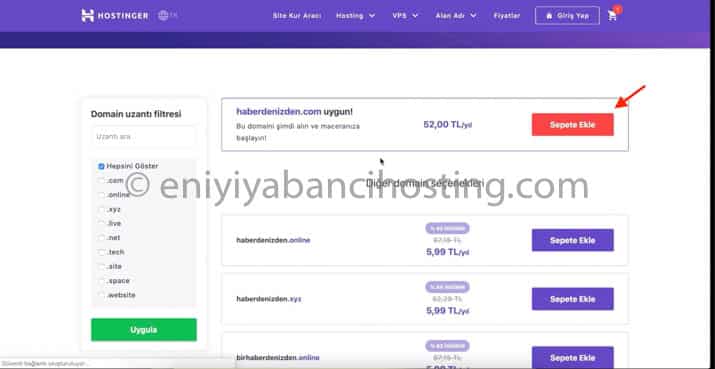
7) Karşınıza çıkan ekranda “Kupon Kodunuz Var mı? Burayı tıklayın” bölümüne basarak kupon olarak “HOSTINGER2020” kuponunu girin. Bu kupon 2020 yılı için Hostinger kuponudur.

Gördüğünüz gibi “Toplam” bölümünde bir indirim uygulanacaktır.

“Siparişi Tamamla” diyerek devam edin
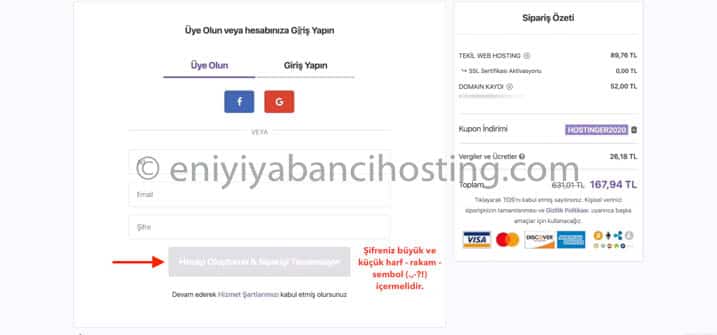
7) Daha sonra açılan sayfada sizden hesap oluşturmanızı isteyecek. Bu bölümde şifreniz “Büyük harf, küçük harf, rakam, sembol” içermeli. Örnek olarak eniYi2020! gibi bir şifre oluşturmalısınız.
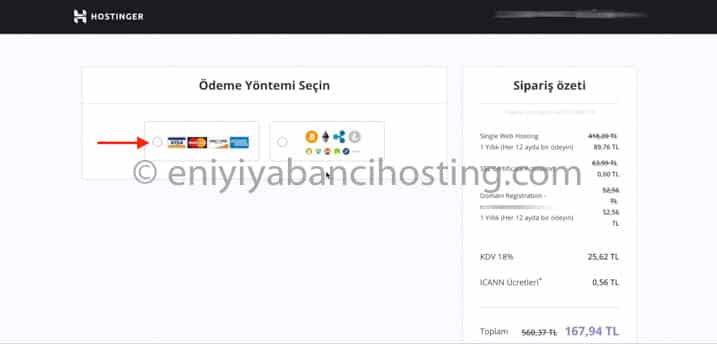
8) Ödeme Yöntemi bölümüne Kredi kartını seçip devam ediyorsunuz.
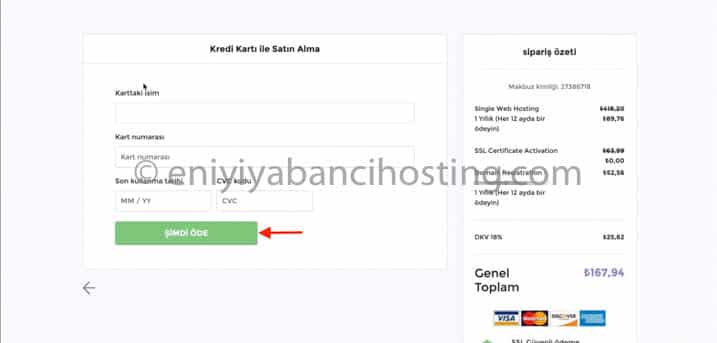
Kredi kartı bilgilerinizi doldurup “ŞİMDİ ÖDE” diyip devam ediyorsunuz.
Ödemeden sonra aşağıdaki gibi bir pencere açılacaktır. Bu işlemlerin sonunda site nasıl kurulur sorusunun ilk aşaması olan domain ve host alma işini yapmış oluyoruz.
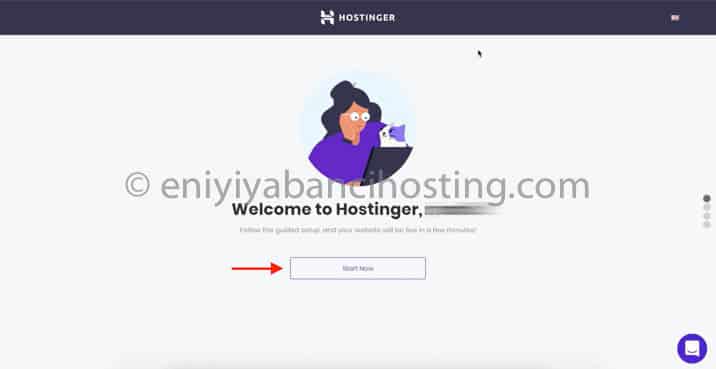
Site Nasıl Kurulur : WordPress mi Forum mu?
Şimdi domainimizi ve hostumuzu aldık. Ancak domaine girdiğinizde siteniz açılmayacaktır. Sitenizin nameserver ayarlarını yapıp, sitenin içine kullanmak istediğiniz scripti (yani forum mu açmak istiyorsunuz? blog açmak istiyorsunuz?) yükleyinceye kadar da açılmayacak zaten.
Ben dünya’da en fazla kullanılan scrpit olan ve benim de bu sitede kullandığım WordPress‘i yükleyeceğim. Site nasıl kurulur sorusunu yabancı sitelerde sorduğumuzda, ilk alacağımız cevap wordpress ile olacaktır. İnternet üzerinde olan sitelerin, blogların %50’si bu scpirti site kurmak için kullanmaktadır.
1. Adım: Domaini kurmak
Bu aşamada domainimizi kurup, domain için gerekli bilgileri giriyoruz.
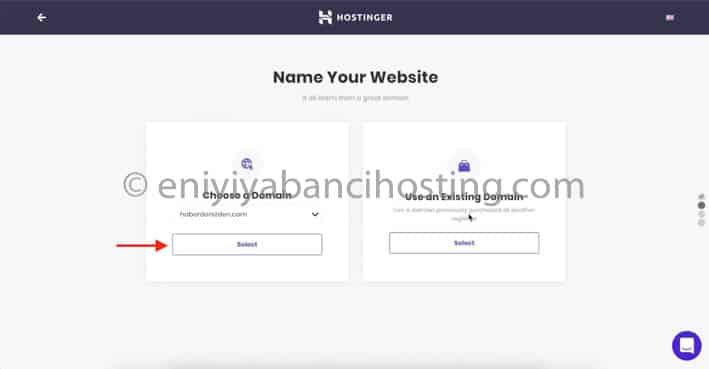
“Select” dedikten sonra aşağıdaki ekradaki bilgileri dolduruyoruz.
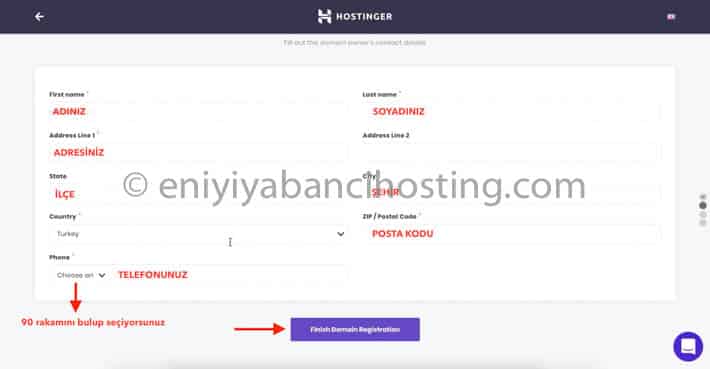
2. Adım: Hosting Kurmak
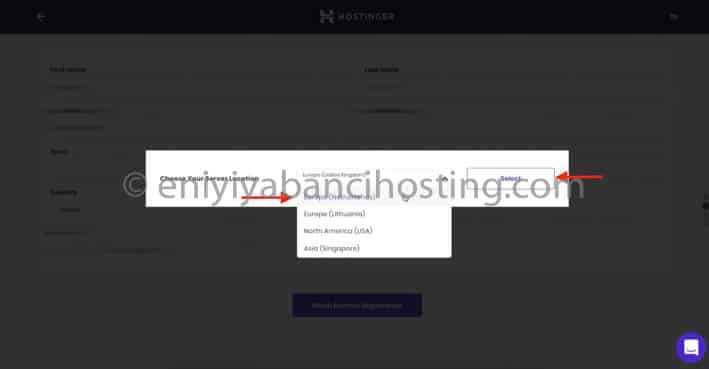
Bu bölümde karşımıza çıkan ekrada hostig serverımızın nerede olmasını istersek onu seçiyoruz. Bu konuda Avrupa serverlarını seçmek hız konusunda daha mantıklı olacaktır. Karar verdikten sonra “Select” diyip devam ediyoruz.
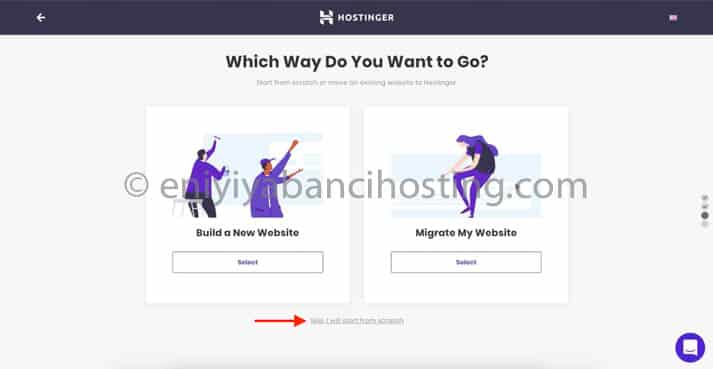
Yukardaki ekrandan “Skip, I will start from….” linkine basıp devam ediyoruz.

“Finish Setup” linkine tıklayıp host kurulumunu bitiriyoruz. Bundan sonraki ekranda “Upgrade packet….” teklifini reddedip devam ediyoruz.
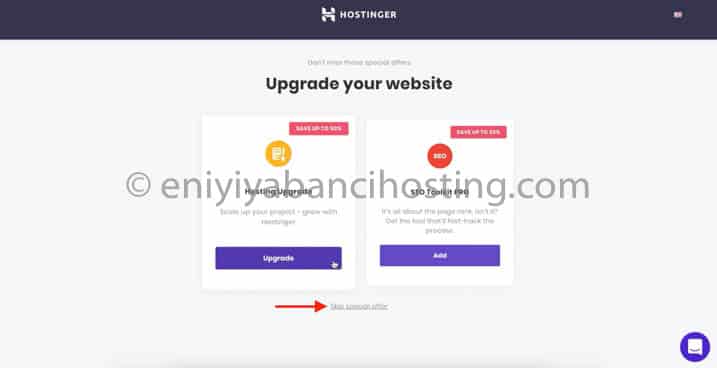
2. Adım: Hosting’i Domain’e Bağlamak
Domainimizi kurduk, Hostingimizi kurduk şimdi bu ikisini birbirine bağlayacağız.Bu bölüm eğer Premium paketi aldıysanız sizde görünmeyecektir. Hostinger bu aşamayı sizin yerinize yapmış olacaktır.
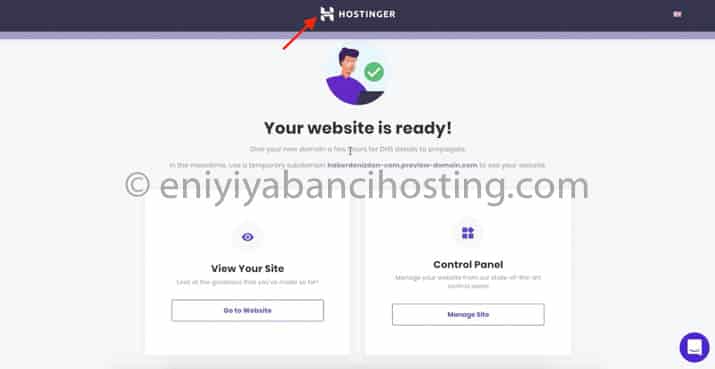
Açılan pencerede başka bireye basmadan yukarıdaki HOSTINGER linkine tıklıyoruz.

Domain Registration bölümündeki domainimizin karşısındaki “SETUP” linkine tıklıyoruz.
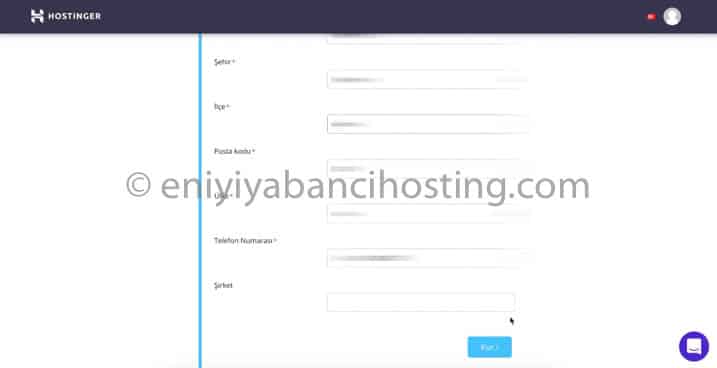
Çıkan ekradaki alanları doldurup “KUR” linkine tıklıyoruz. Artık domainimiz ve hostingimiz birbirine bağlandı.
3. Adım SSL Sertifikasını Kurmak
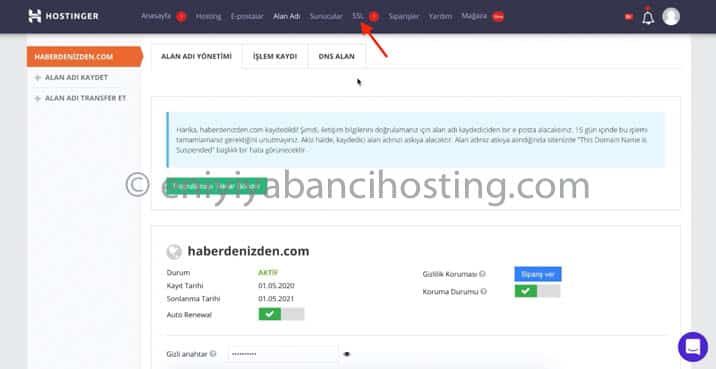
Şimdi sıra geldi SSL hizmetini kurmaya. Bu adımda yukarıda yazan “SSL” linkine tıkayıp kuruluma geçiyoruz.

“Setup” linkine tıklayarak kurulumu yapıyoruz.
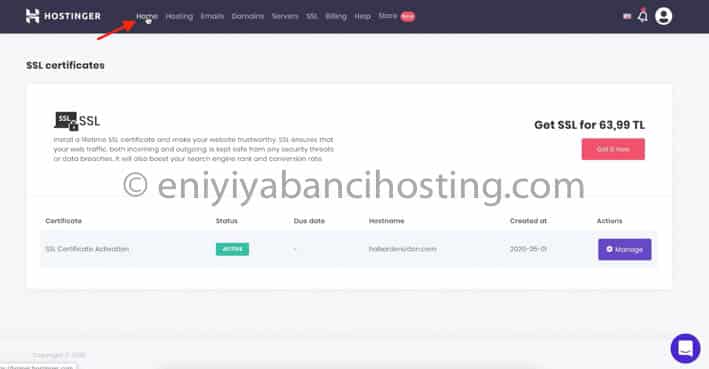
Çıkan ekrandan “Kur” dedikten sonra karşınıza yukarıdaki gibi bir ekran çıkacak. Gördüğünüz gibi SSL sertifikanız artık aktif.

Bundan sonra ekranın üstünde yazan “Home” butonuna basıp hostingimizin karşısında bulunanan “Manage” linkine tıklayıp WORDPRESS kurulumuna geçiyoruz.
Bu aşamadan sonraki tüm işlemleri yazının yukarısındaki VİDEO’da çok detaylı anlattım. 24. Dakika 47. Saniyeden sonra izleyerek TÜM AŞAMALARI tamamlayabilirsiniz.
Site Açıldıktan Sonra Yapılması Gerekenler
Bu bölümde anlatacaklarım videodan bağımsızdır. Manuel olarak bazı ayarları yapmanıza yarayacaktır.
Hosting ve domain işlemlerimizi halledip WordPress’imizi de kurduktan sonra; sitemiz için düzenlemeler yapmaya ve ilerlemeye başlayabiliriz. Şimdi sitemizin açılmasının ardından, ilk olarak sitemizin yönetici paneline girmemiz gerekecektir. Bunun için ise; www.siteadiniz.com/wp-admin adresini kullanabilirsiniz. Yani sitenizin girişinin sonuna ekleyeceğiniz ‘ wp-admin’ kelimesi sizi site giriş alanına yönlendirecektir. Daha önce oluşturduğunuz kullanıcı adınızı ve şifrenizi girerek, WordPress yönetim paneline giriş yapabilirsiniz. Sitenizle ilgili yapacağınız tüm değişiklikleri bu alandan takip edeceksiniz.

Bu alana giriş yaptıktan sonra, içerik girme, resim/fotoğraf ekleme, sitemizin sekmelerini ayarlama, siteye reklam ekleme, site temasını düzenleme, siteyle ilgili ayarları yapma, siteye eklenti kurma, wordpress güncelleme gibi aklınıza gelebilecek bütün işlemleri yapacaksınız. Bu alanı kurcalayarak, ilk etapta dilediğiniz tüm özellikleri kullanabilir, istediğiniz her türlü değişikliği ve farklılaşmayı gerçekleştirebilirsiniz. Giriş yaptıktan sonra, karşınıza şu şekilde bir sayfa gelecektir.

Yukarıda yer alan resme baktığımız zaman, bir site için gerekli olan her şeyi görebilirsiniz. Bu alanda yer alan ‘Yazılar’ sekmesinden ‘Yeni Ekle’ bölümüne basarak yeni yazınızı ekleyebilir, ‘Eklentiler’ sekmesine tıklayarak, ‘Yeni Ekle’ bölümüne basıp, sorunsuzca yeni eklentiler indirebilir, kurabilir ve ayarlarınızı yapabilirsiniz. Aynı şekilde ‘Görünüm’ sekmesine basarak, ‘Temalar’ alanına tıklayıp, burada ücretli veya ücretsiz olarak tüm temalara erişebilir, indirip kurabilirsiniz. Sitenizi özelleştireceğiniz her şeyi bu bölümde bulabilirsiniz. ‘Kullanıcılar’ bölümünden editöre ekleyebilir, mevcutları silebilirsiniz. Ayarlar ve diğer tüm sekmelerden de, işinize yarayacak birçok düzenleme işlemine ulaşabilirsiniz.
Site Kurma İşleminden Sonra Yüklenmesi Gereken Eklentiler
Siteyi açtıktan sonra, ilk olarak ‘All in One SEO’, ‘Jetpack, ‘WP-Optimize’, ‘WP Performance Score Booster’, ‘Akismet’ ve ‘Magee Shortcodes’ eklentilerini edinmeniz gerekmektedir. Bu eklentiler, sitenizde sizlere yardımcı olacak ve kullandığınız zaman sitenize fayda sağlayacak, daha iyi analiz ve daha kolay işlemler yapmanıza fırsatlar sunacaktır. Tamamının açıklaması eklentilerin yanında yer alırken; farklı eklentilerinde açıklamalarına ve ne işe yaradığına bakarak, sitenizi kullanım amacınıza göre özelleştirebilirsiniz.
Sitenizi Google’da Görünür Yapmak
Sitenizi Google’da görünür yapmak için; https://www.google.com.tr/intl/tr/add_url.html adresine giriş yapmanız gerekecektir. Bu siteye giriş yaptıktan sonra, sizlere Türkçe olarak direktifler sunacaktır. Bu alanda, site adresinizi (URL) ve Yorumlar (Keywords, Anahtar Kelimeler) bölümlerini doldurarak, kısa bir işlemle sonuca ulaşabilirsiniz.

Bu işlemle birlikte, bazı tanınmış ve büyük sitelerde sitenizin açıldığına dair kısa yazılar, aynı şekilde; sitenizin içeriğine de birkaç içerik ve özgün yazı eklemenizin ardından, siteniz görünür olacaktır. Sitenizin index alması ilk etapta biraz zaman alabileceği gibi; siteniz geliştikçe ve daha fazla güncel tutup, özgün içerikler girdikçe sizlere faydası fazla olacaktır. Sitenize her zaman özgün yazılar ekleyip, forumlarda tanıtım ve farklı sitelerden de tanıtım yazıları vererek, daha tanınır hale gelmesine yardımcı olabilirsiniz. SEO ayarlarınızı, anahtar kelime ve hedef kitle seçiminizi iyi yapmanızla birlikte, site nasıl kurulur aşamasından nasıl sitemden para kazanabilirim sorusunu soracaksınız. Bunun için Google AdSense üzerinden reklamlar alarak, para kazanmaya kadar gidecek bir serüvene adım atmış olacaksınız.
Bu işlemlerin sonunda artık sizinde siteniz google’da görünmeye başlayacaktır. Web sitesi nasıl yapılır konusuyla ilgili sorularınızı umarım cevaplamışımdır.
[su_highlight background=”#fbd711″]Arkadaşlar, anlatım ile ilgili sorunu olan veya site açma, kurma aşamalarında problem yaşayan olursa konu altında yorum yazması yeterli. En kısa sürede cevaplamaya çalışacağım.[/su_highlight]
3 yanıt
Heber siteside bu işlemler sonucunda kurabiliyormuyiz
Peki forum nasıl kurabiliriz? ücretsiz forum olarak ne tavsiye edersiniz?
Tek yapmanız gereken cpanel’deki “wordpress” seçeceği yerine phpbb seçeceğine tıklayıp kurmanız yeterli olacaktır.